피그마에서 그림자 효과를 추가하는 방법은 간단하다. 그림자를 넣고 싶은 레이어를 선택 후 오른쪽 디자인 패널에서 아래와 같이 추가하면 된다.
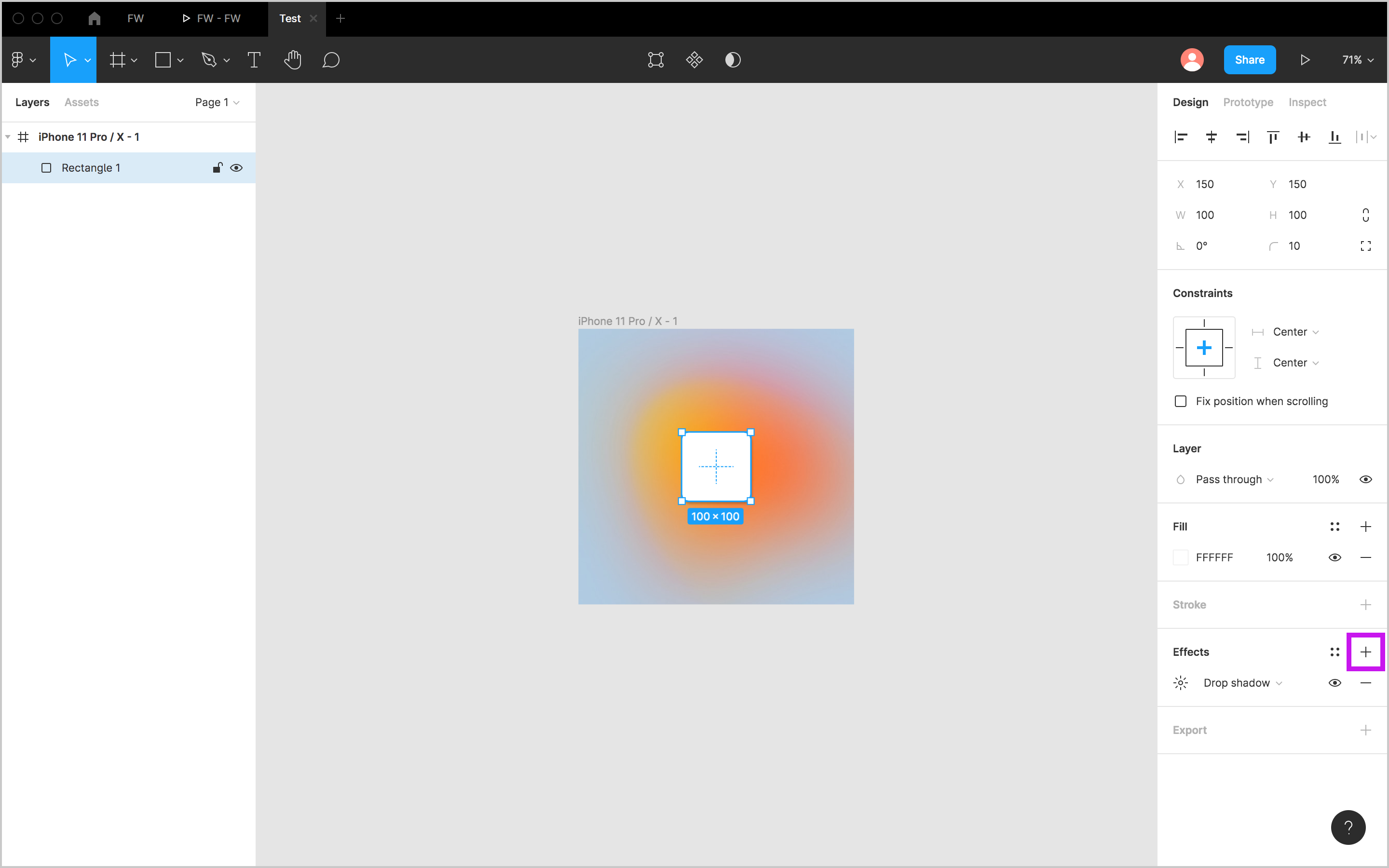

문제는 그림자를 추가한 레이어의 불투명도(Opacity)가 100% 로가 아닌 경우로 적용해 본 사람이라면 알겠지만 아마 본인이 예상한 것과는 다르게 적용될 것이다. 바로 아래 예시에서 볼 수 있듯이 투명한 레이어에 그림자 효과를 추가하면 두 번째 이미지처럼 레이어 뒤로 그림자 효과가 비춰보여 투명한 레이어가 오히려 탁해 보이는 현상이 생기는 것이다. (왜 피그마는 그림자 효과가 이렇게 적용되게 만들었을까요...)

물론 위에서 봤듯이 레이어의 투명도를 살리면서 그림자 효과를 추가하는 것이 불가능하진 않다. 다만, 방법이 매우 비효율적이라 그림자 하나 추가하는데 이렇게까지 해야하나 싶지만... 현재로선 이 방법이 최선인 거 같다.
#1 그림자 효과를 추가하고 싶은 레이어를 선택

#2 선택한 레이어 복사 및 배경 레이어 추가 생성
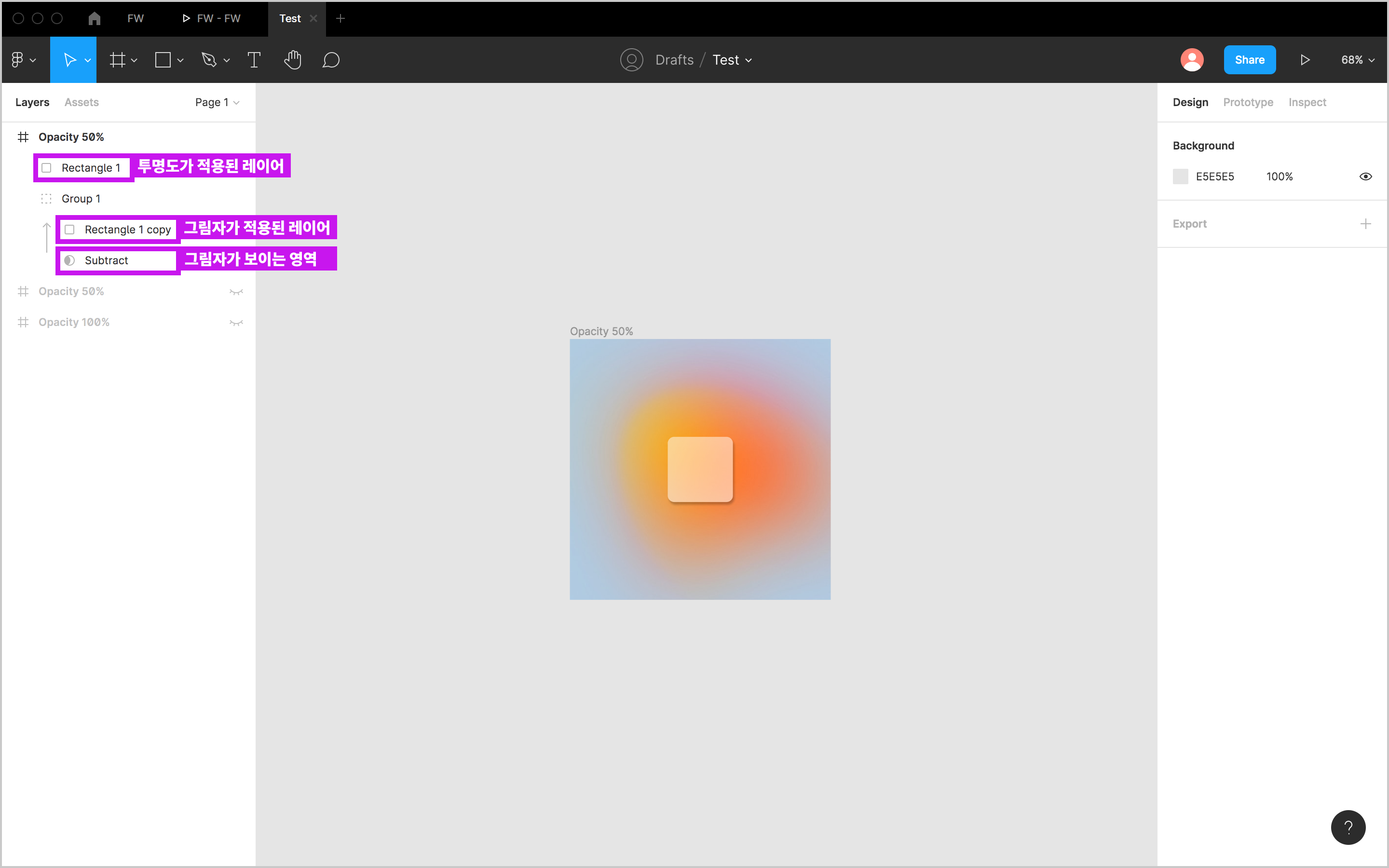
선택한 레이어를 아래과 같이 복사해서 두 개 더 생성하고 그림자가 보일 수 있을 만큼의 배경 레이어도 추가로 생성한다. (이번 예시에선 설명을 돕기 위해 전체 영역과 동일한 크기의 배경 레이어를 생성하였다.)

#3 추가 생성한 레이어들 그룹(Command + G) 만들기

#4 배경 레이어와 사각형 레이어의 겹쳐진 부분으로 빼기
1. 배경 레이어와 사각형 레이어 선택한다.
2. 상단 [Boolean groups]에서 [Subtract selection] 선택한다.

#5 상위 그룹에 마스크(Command + Control + M) 적용
1. 생성된 상위 그룹 레이어를 선택한다.
2. 마스크를 적용한다.

#6 적용된 그림자 효과 확인
1. 제일 처음 생성한 레이어를 선택한다.
2. 그림자 효과를 끄면(삭제해도 무방) 아래와 같이 레이어의 투명도를 해치지 않고 그림자 효과가 적용된 것을 확인할 수 있다.

피그마 커뮤니티에 동일한 방법을 사용한 예제도 있으니 위 설명이 이해가 가지 않는다면 아래 내용이 도움이 될 것 같다.
https://www.figma.com/community/file/954342355676908924/Shadow-for-a-transparent-layer%3F-Sure!
Figma - Shadow for a transparent layer? Sure! | This technique utilizes substract to create an inverse mask which serves as a cu
Figma Community file — This technique utilizes substract to create an inverse mask which serves as a cutout for a separate shadow layer of transparent element The shadow drops around the object edges and not underneath it! _______ ✉️ Was that helpful
www.figma.com
'Tools > Figma' 카테고리의 다른 글
| 피그마(Figma) 선택 및 정렬 등 레이어 관련 단축키 (0) | 2021.09.12 |
|---|---|
| 피그마(Figma) 알아두면 유용한 단축키 & 팁 (0) | 2021.01.21 |

